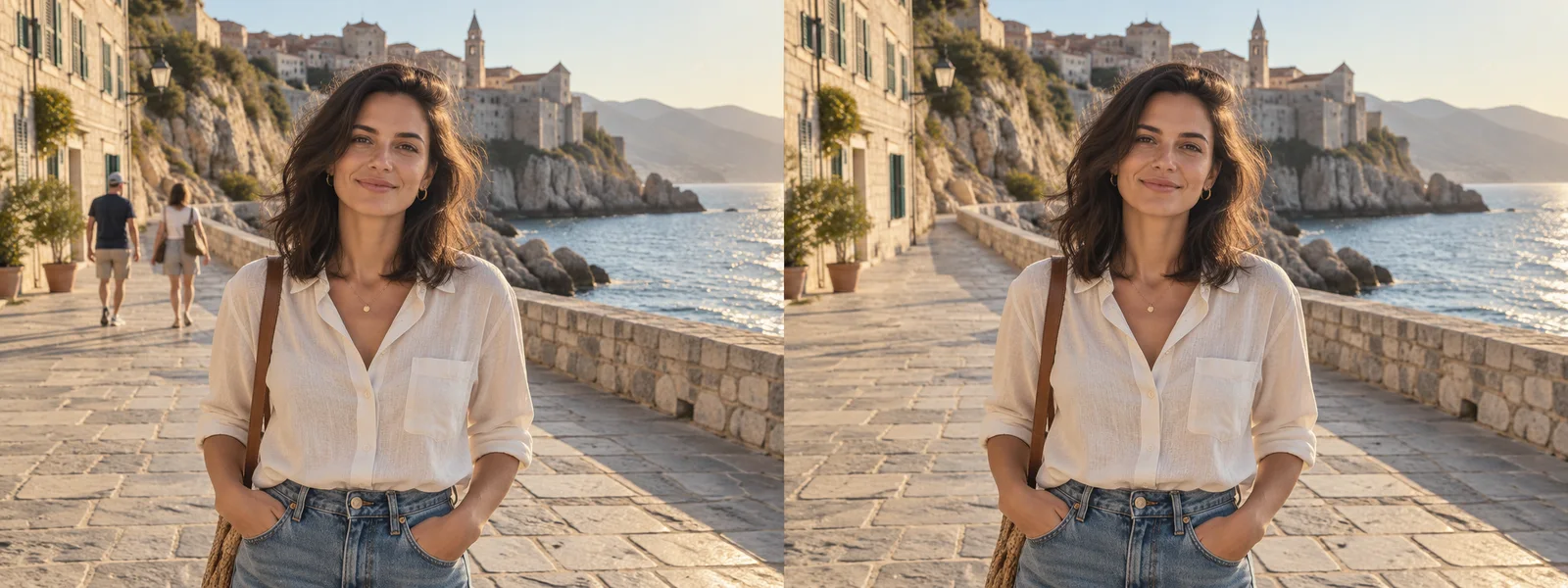

不要な人物や物を削除
AI写真編集ツールに、邪魔な人物や物の位置を説明して削除を依頼しましょう。残したい主な被写体を指定し、元の光とカメラの角度を保つように伝えてください。
背景の人物を削除してください。主な被写体、カメラの角度、元の光は変えず、削除部分を周囲の景色に合わせて補完してください。
結果を確認補完した部分に繰り返し模様や欠けた細部がないか、主な被写体が変わっていないかを確認してください。
無料AI写真編集ツールに写真をアップロードし、変えたい内容を説明してください。毎日、Qwenのベーシック編集を3回、GPT Imageのアドバンスト編集を1回無料で使えます。アカウントは不要です。
無料のAI写真編集ツールをオンラインでお探しですか?自分の写真を使い、AI写真編集ツールに変えたい内容を伝えてみましょう。これらの作例では、EzFoto AIで背景を変えたり、邪魔な物を消したり、別のスタイルを試す方法を紹介します。


AI写真編集ツールに、邪魔な人物や物の位置を説明して削除を依頼しましょう。残したい主な被写体を指定し、元の光とカメラの角度を保つように伝えてください。
背景の人物を削除してください。主な被写体、カメラの角度、元の光は変えず、削除部分を周囲の景色に合わせて補完してください。
結果を確認補完した部分に繰り返し模様や欠けた細部がないか、主な被写体が変わっていないかを確認してください。


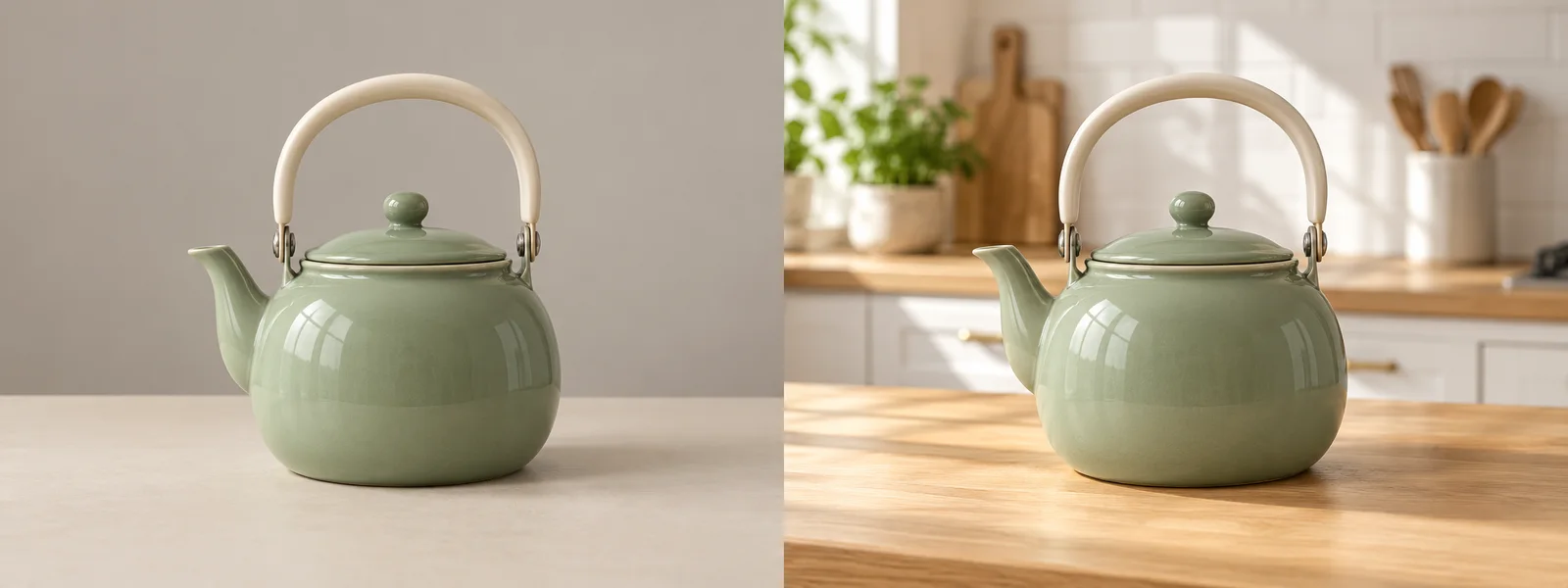
写真編集ツールで商品写真のシーンを変えてみましょう。新しい背景を説明し、形、色、ラベルなど残したい商品の細部を指定してください。
背景を明るいモダンなキッチンに変えてください。商品の形、色、ラベルは変えず、新しい背景の光を商品に合わせてください。
結果を確認商品の文字、比率、輪郭、接地部分の影を元の写真と比べてください。


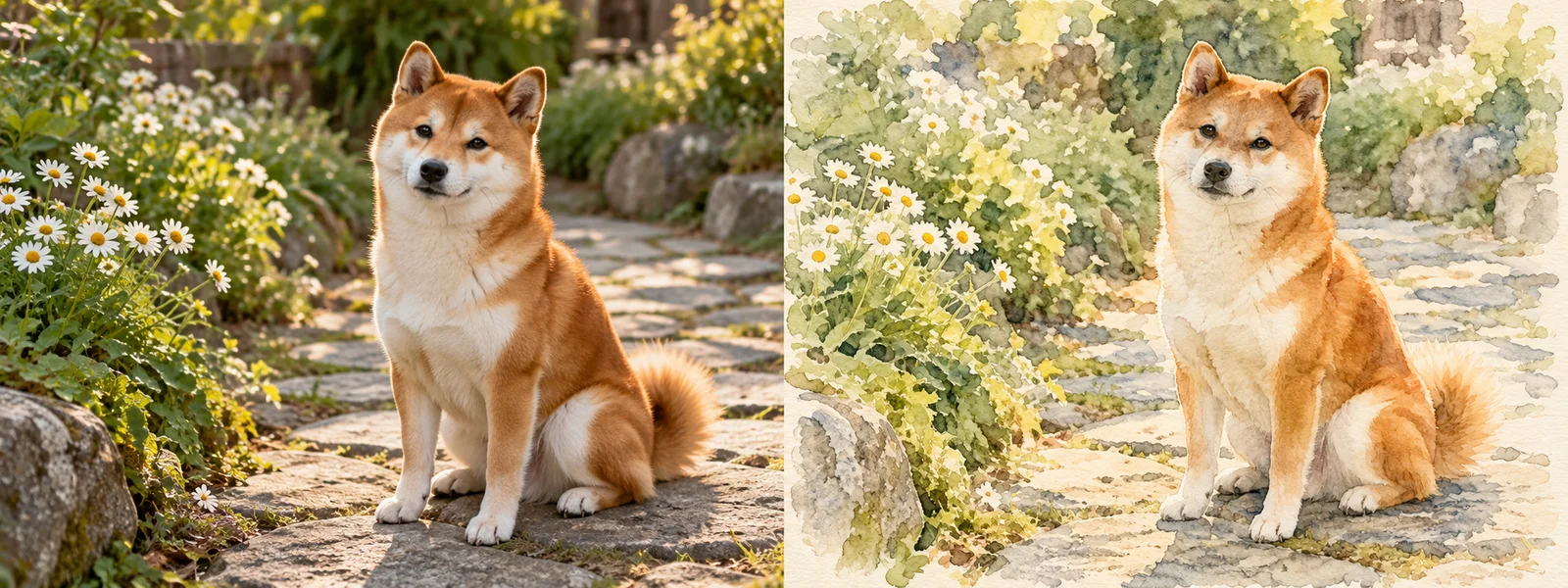
写真編集ツールで写真を水彩イラストに変えてみましょう。スタイルと、ポーズ、表情、構図など残したい特徴を指定してください。
この写真を柔らかな水彩イラストに変えてください。犬のポーズ、表情、毛色、全体の構図を維持してください。
結果を確認被写体を見分けられるか、ポーズ、色、構図が意図どおりかを確認してください。
ブラウザで使える写真編集ツールなら、アプリをインストールせずに文章で写真を編集できます。写真を用意し、1回に1つずつ変更してみましょう。
オンライン写真編集ツールにJPG、PNG、WebPをアップロードしてください。1枚あたり最大10 MiBです。鮮明なメイン写真を使い、必要に応じて参考画像を1枚追加できます。
写真編集ツールに、変えたい被写体と残したい部分を伝えてください。ベーシックかアドバンストを選び、縦横比を確認して「生成」を押し、認証を完了します。
結果を元の写真と比べてください。顔、小さな文字、輪郭、色を確認し、結果のダウンロードボタンで保存してください。
AI写真編集ツールには、変更内容、希望の結果、維持したい細部を含むプロンプトを入力してください。例を自分の写真に合わせ、結果を元の写真と比較しましょう。
どの人、物、範囲ですか?
何を変えたいですか?
何をそのままにしたいですか?
テーブルの左側にある小さな物を削除してください。テーブルの質感、影、ほかの物は変えないでください。
似た物が複数ある場合は、特に位置を具体的に指定してください。
背景をライトグレーのスタジオ背景に変えてください。商品の形、ラベル、色は維持してください。
商品画像を使う前に、ラベル、色、輪郭を比べてください。
顔を自然に明るくしてください。肌の質感、顔立ち、元の表情は維持してください。
写真編集ツールに自然な光を指定し、肌の質感と影を確認してください。
目立つ傷や色あせを軽減してください。元の構図と顔立ちは維持してください。
AIが細部を作り直すことがあります。顔や服を元の写真と比べてください。
主な被写体と構図を維持しながら、この写真を柔らかな水彩イラストに変えてください。
見た目のスタイルと、見分けられるように残したい特徴の両方を指定してください。
色を少し暖かくし、青かぶりを抑えてください。肌色は自然に保ち、彩度を上げすぎないでください。
写真編集ツールで色調を控えめに調整してみましょう。肌や白い物に不要な色かぶりがないか確認してください。
コピーと「このプロンプトを使う」は指示を準備する機能です。編集の送信や利用回数の消費は行いません。細部を維持する指示はモデルへの目安になりますが、結果は必ず確認してください。
無料のオンラインAI写真編集ツールで、毎日Qwenのベーシック編集を3回、GPT Imageのアドバンスト編集を1回使えます。モデルごとの利用枠は別々です。
3回の無料編集 / 日
毎日のベーシック利用枠です。
1回の無料編集 / 日
独立したアドバンスト利用枠です。
どちらのモデルも同じ写真編集ツールで使えます。送信前にベーシックかアドバンストを選んでください。結果を元の写真と比較し、その編集に適したモデルを使いましょう。
| 等級 | モデル | 1日の無料編集 |
|---|---|---|
| ベーシック | Qwen | 3 |
| アドバンスト | GPT Image | 1 |
モデルを比べるときは、同じ元写真と指示を使ってください。等級名よりも、依頼した変更がどう反映されたかを確認しましょう。
両方の結果で、顔、商品ラベル、色、輪郭、比率を確認してください。必要な細部がよりよく保たれている画像を選びましょう。
アドバンストは製品の等級であり、すべての編集がよりよくなるという約束ではありません。
写真編集ツールを開くはい。EzFoto AIでは毎日、Qwenのベーシック編集を3回、GPT Imageのアドバンスト編集を1回使えます。各モデルの利用枠は別々です。
始めるためにアカウントやアプリのインストールは必要ありません。ブラウザでオンライン写真編集ツールを開き、写真をアップロードして編集内容を説明してください。
はい。写真をアップロードして変更内容を説明してください。主な被写体、構図、光など残したい細部も指定しましょう。送信前に例文をコピーしたり、編集画面に追加したりできます。
EzFoto AIに写真をアップロードし、ベーシックかアドバンストを選んで、1つの変更を分かりやすく説明してください。縦横比を確認して「生成」を押し、認証を完了します。タスクはマイ作品に表示され、結果のプレビューやダウンロードができます。
はい。EzFoto AIに写真をアップロードし、スタジオや庭など希望の背景を説明してください。被写体、ポーズ、光を保つように伝え、ダウンロード前に顔、商品の細部、輪郭に変化がないか確認してください。
いいえ。1日の無料枠はQwenのベーシック編集3回と、GPT Imageのアドバンスト編集1回に分かれています。ベーシックの回数をアドバンストには使えません。
AI編集は指定した部分以外にも影響することがあります。特に顔、小さな文字、色、比率を元の写真と比べてください。細部を維持する指示はモデルへの目安になりますが、同一のまま保たれる保証はありません。
いいえ。アドバンストは製品の等級であり、品質の保証ではありません。依頼した変更と残したい細部を比べてください。適した結果は写真と指示によって異なります。
写真編集ツールは、1枚あたり最大10 MiBのJPG、PNG、WebPに対応しています。メイン写真と、必要に応じて参考画像を1枚追加できます。残したい構図が写った鮮明な写真を選んでください。
被写体と位置を指定し、明確な変更を1つ依頼して、維持したい部分を挙げてください。次の編集を試す前に結果を確認しましょう。曖昧な場合は物、位置、希望の見た目を具体的にしてください。
結果が用意できたら、ダウンロードボタンで保存してください。共有や利用の前に元の写真と比べ、重要な細部を確認してください。
AIは傷や色あせを軽減できる一方、元の情報を復元するのではなく細部を作り直すこともあります。顔、服、小さな特徴を元の写真と比べてください。鮮明になっても歴史的な正確さを示すものではありません。
いいえ。送信すると、写真編集ツールは画像、プロンプト、設定を当サービスとモデル提供元に送ります。マイ作品の履歴はこのブラウザに保存されます。端末の履歴を削除してもサーバーや提供元のファイルは削除されません。データの取り扱いや削除依頼はプライバシーポリシーをご覧ください。
再送信する前にマイ作品でタスクを確認してください。タイムアウトで送信状況が不明でも、1日の利用回数が消費されている場合があります。サポートに連絡するときはタスクIDを控えてください。ダウンロードの失敗は編集の失敗とは限りません。プレビューからの保存もお試しください。
使用する権利がある写真だけをアップロードしてください。詳しくは プライバシーポリシー をご覧ください。入力内容、サービス提供元、ブラウザの保存領域について説明しています。
写真を選び、まずは明確な変更を1つ依頼しましょう。結果を確認して大切な細部を残し、使いたい画像を保存してください。アカウントは不要です。