Sube una foto al editor de fotos con IA gratis y describe lo que quieres cambiar. Cada día tienes 5 ediciones gratis con el modelo Básico de Qwen y 2 con el Avanzado de GPT Image. No necesitas una cuenta.
Explora estilos y plantillas de imagen
Elige un estilo. Dale tu toque.
Empieza por un cambio concreto
Edita fotos con instrucciones de IA
¿Buscas un editor de imágenes online? Empieza con tu propia foto y dile al editor de fotos con IA qué quieres cambiar. Estas ideas ilustrativas muestran cómo pedir un fondo nuevo, eliminar una distracción o probar otro estilo visual con EzFoto AI.
AntesDespués
‹ ›
Ejemplo ilustrativo de edición · Imágenes generadas con IA
01 / IDEA DE EDICIÓN
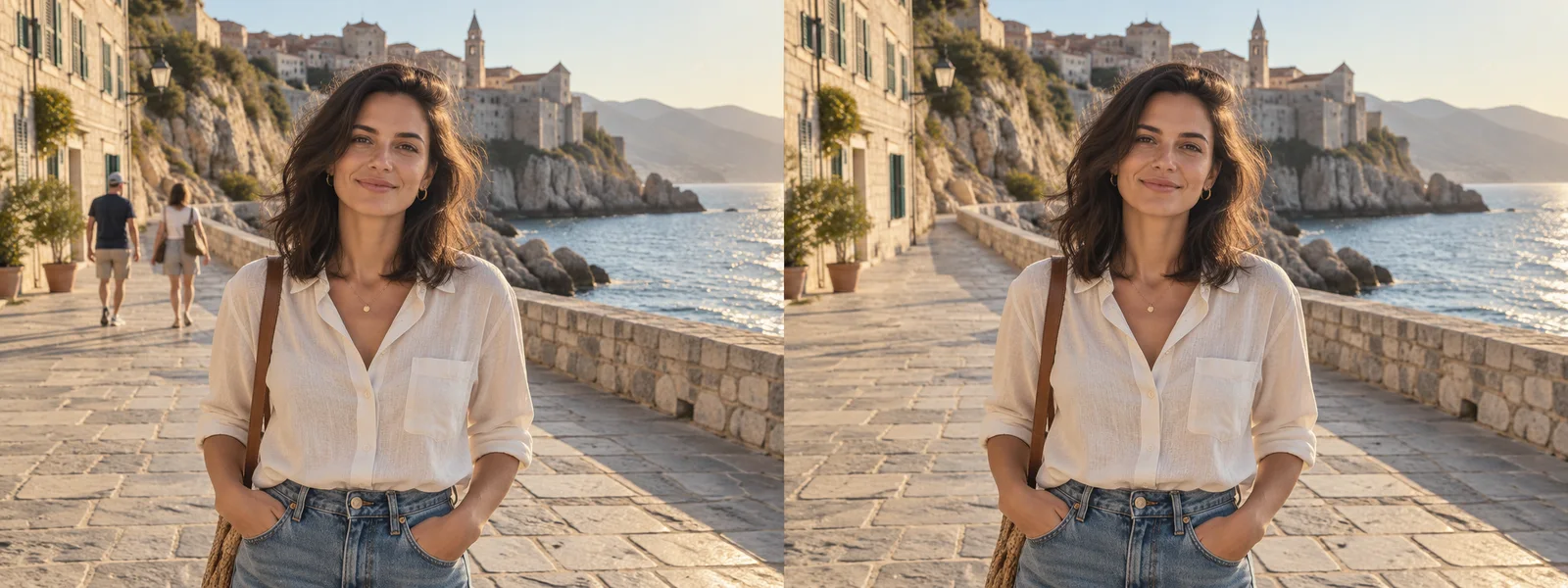
Elimina personas y objetos no deseados
Indica al editor de fotos con IA dónde está la persona u objeto que distrae y pide que lo elimine. Identifica el sujeto principal que quieres conservar y solicita mantener la iluminación y el ángulo de cámara originales.
Elimina a las personas del fondo. Mantén el sujeto principal, el ángulo de cámara y la iluminación originales. Rellena las zonas eliminadas de forma coherente con la escena.
Revisa el resultadoRevisa las zonas rellenadas para detectar texturas repetidas, detalles que falten y cambios en el sujeto principal.
AntesDespués
‹ ›
Ejemplo ilustrativo de edición · Imágenes generadas con IA
02 / IDEA DE EDICIÓN
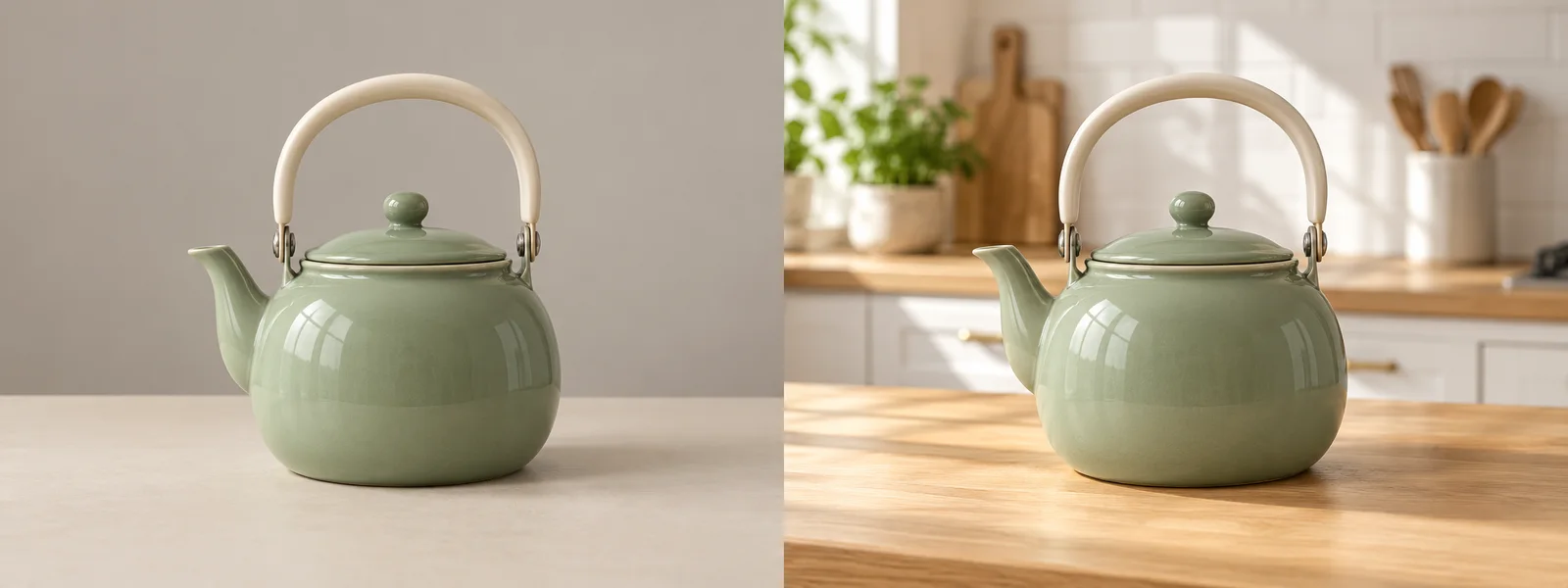
Cambia el fondo de tus fotos
Da otro entorno a una foto de producto con el editor de fotos. Describe la nueva escena e indica los detalles del producto que quieres conservar, como su forma, colores y etiqueta.
Sustituye el fondo por una cocina moderna y luminosa. Mantén la forma, los colores y la etiqueta del producto. Adapta la iluminación del fondo al producto.
Revisa el resultadoCompara el texto del producto, las proporciones, los bordes y las sombras de contacto con la foto original.
AntesDespués
‹ ›
Ejemplo ilustrativo de edición · Imágenes generadas con IA
03 / IDEA DE EDICIÓN
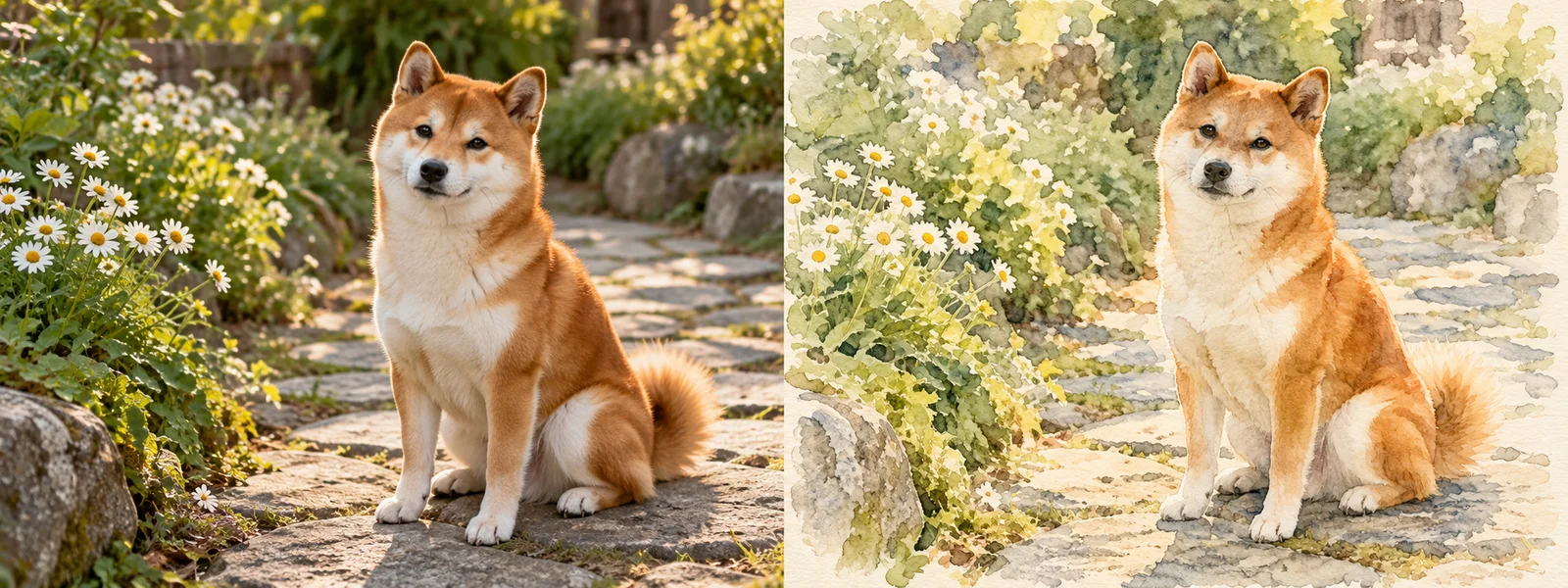
Dale otro estilo a tus fotos
Usa el editor de fotos para convertir tu foto en una ilustración en acuarela. Indica el estilo y los rasgos que deben seguir siendo reconocibles, como la pose, la expresión y la composición.
Convierte esta foto en una ilustración en acuarela suave. Conserva la pose, la expresión, los colores del pelaje y la composición general del perro.
Revisa el resultadoComprueba que el sujeto se reconoce y que la pose, los colores y la composición siguen reflejando tu idea.
Sube. Describe. Revisa.
Cómo editar fotos con EzFoto
Este editor de fotos funciona en el navegador y te permite editar con texto, sin instalar una aplicación. Empieza con tu foto y trabaja en un cambio cada vez.
PASO 01
Sube tu foto
Sube un JPG, PNG o WebP al editor de fotos online, hasta 10 MiB por imagen. Usa una foto principal nítida; también puedes añadir una imagen de referencia opcional.
PASO 02
Describe el cambio
Indica al editor de fotos qué sujeto quieres cambiar y qué debe conservarse. Elige Básico o Avanzado, revisa la relación de aspecto y selecciona Generar. Después, completa la verificación.
PASO 03
Revisa y descarga
Compara el resultado con el original. Revisa los rostros, los textos pequeños, los bordes y los colores; después, usa el botón de descarga del resultado para guardar la imagen.
Usa el editor de fotos con IA con una instrucción que indique el cambio, describa el resultado y enumere los detalles que se deben conservar. Adapta un ejemplo a tu foto y compara la edición con el original.
01Sujeto y ubicación
¿Qué persona, objeto o zona?
02Un cambio concreto
¿Qué debería verse diferente?
03Detalles que conservar
¿Qué debe permanecer igual?
Elimina una distracción
Elimina el objeto pequeño del lado izquierdo de la mesa. Mantén la textura de la mesa, las sombras y los demás objetos.
Identifica el objeto por su posición, sobre todo si hay varios parecidos.
Sustituye un fondo
Sustituye el fondo por uno de estudio gris claro. Mantén la forma, la etiqueta y los colores del producto.
Compara las etiquetas, los colores y los bordes antes de usar una imagen de producto.
Mejora la iluminación de un retrato
Ilumina el rostro de forma natural. Conserva la textura de la piel, los rasgos faciales y la expresión original.
Pide al editor de fotos una luz natural; después, revisa la textura de la piel y las sombras.
Reduce los daños de una foto antigua
Reduce los arañazos visibles y la pérdida de color. Conserva la composición y los rasgos faciales originales.
La IA puede recrear detalles. Compara los rostros y la ropa con la foto original.
Prueba un estilo en acuarela
Convierte esta foto en una ilustración en acuarela suave y conserva el sujeto principal y la composición.
Indica tanto el estilo visual como los rasgos que deben seguir siendo reconocibles.
Ajusta la temperatura de color
Haz que los colores sean un poco más cálidos y reduce la dominante azul. Mantén tonos de piel naturales y evita la saturación excesiva.
Usa el editor de fotos para un cambio de color sutil. Revisa los tonos de piel y los objetos blancos para detectar dominantes de color no deseadas.
Copiar y Usar esta instrucción preparan el texto. No envían una edición ni consumen tu cupo. Las peticiones para conservar detalles orientan al modelo; revisa siempre el resultado.
Qué incluye tu cupo gratuito
Ediciones gratis cada día, sin cuenta
Usa el editor de fotos con IA online gratis con 5 ediciones diarias de Básico con Qwen y 2 de Avanzado con GPT Image. Cada modelo tiene su propio cupo.
Básico · Qwen
5ediciones gratis al día
Tu cupo diario de Básico.
Avanzado · GPT Image
2ediciones gratis al día
Tu cupo independiente de Avanzado.
Recuentos independientes
Los cupos de Básico y Avanzado son independientes. Las ediciones de Básico que no uses no se convierten en ediciones de Avanzado.
Sin registro
No necesitas una cuenta para empezar a editar en el navegador.
Cuando agotas un cupo
Puedes usar el otro modelo si aún le quedan ediciones. Cambiar de modelo no repone ninguno de los cupos.
Elige según el resultado que necesites
Elige tu modelo de edición
Ambos modelos funcionan en el mismo editor de fotos. Elige Básico o Avanzado antes de enviar la edición. Compara el resultado con la foto original y usa el modelo más adecuado para la tarea.
Modelos de edición y sus cupos diarios independientes
Nivel
Modelo
Ediciones gratis al día
Básico
Qwen
5
Avanzado
GPT Image
2
Compara desde el mismo punto de partida
Para comparar modelos, usa la misma foto original y la misma instrucción. Valora el cambio solicitado en lugar del nombre del nivel.
Revisa también los demás detalles
Revisa los rostros, las etiquetas de productos, los colores, los bordes y las proporciones en ambos resultados. Elige la imagen que mejor conserve los detalles que necesitas.
Avanzado es un nivel del producto, no una promesa de que todas las ediciones serán mejores.
Sí. EzFoto AI ofrece 5 ediciones diarias con el modelo Básico de Qwen y 2 con el Avanzado de GPT Image. Cada modelo tiene su propio cupo.
¿Tengo que registrarme o instalar una aplicación?
No necesitas una cuenta ni instalar una aplicación para empezar. Abre el editor de fotos online en tu navegador, sube una foto y describe el cambio.
¿Puedo usar el editor de fotos con IA con una instrucción de texto?
Sí. Sube una foto y describe el cambio. Indica los detalles que quieres conservar, como el sujeto principal, la composición o la iluminación. Puedes copiar las instrucciones de ejemplo o añadirlas al editor antes de enviar la tarea.
¿Cómo uso un editor de imágenes ez online?
En EzFoto AI, sube tu foto, elige Básico o Avanzado y describe un cambio con palabras sencillas. Revisa la relación de aspecto, selecciona Generar y completa la verificación. La tarea aparece en Mis creaciones, donde puedes ver y descargar el resultado.
¿Puede un editor de imágenes con IA de ez cambiar el fondo de una foto?
Sí. Sube una foto a EzFoto AI y describe el fondo que quieres, por ejemplo, un estudio o un jardín. Pide que se conserven el sujeto, la pose y la iluminación. Antes de descargar, revisa si han cambiado los rostros, los detalles del producto o los bordes.
¿Puedo usar todas las ediciones diarias con GPT Image?
No. El cupo diario se divide entre 5 ediciones de Básico con Qwen y 2 de Avanzado con GPT Image. Las ediciones de Básico no sustituyen a las de Avanzado.
¿Por qué la IA ha cambiado otros detalles?
Las ediciones con IA pueden afectar a otros detalles además de la parte que describes. Compara el resultado con el original, sobre todo los rostros, los textos pequeños, los colores y las proporciones. Pedir que se conserve un detalle orienta al modelo, pero no garantiza que permanezca idéntico.
¿El modelo Avanzado siempre ofrece una edición mejor?
No. Avanzado es un nivel del producto, no una garantía de calidad. Compara el cambio solicitado y los detalles que necesitas conservar. El resultado más adecuado depende de tu foto y de tu instrucción.
¿Qué archivos de imagen puedo subir?
El editor de fotos admite archivos JPG, PNG y WebP de hasta 10 MiB cada uno. Sube una foto principal y, si te ayuda, una imagen de referencia opcional. Elige una foto principal nítida con la composición que quieres conservar.
¿Cómo escribo una instrucción de edición?
Indica el sujeto y su ubicación, pide un cambio concreto y enumera lo que debe conservarse. Revisa el resultado antes de probar otra edición. Si el cambio resulta ambiguo, concreta el objeto, su posición o el aspecto deseado.
¿Cómo guardo una foto editada?
Cuando el resultado esté disponible, usa su botón de descarga para guardar la imagen. Primero compárala con el original y revisa los detalles importantes antes de compartirla o usarla.
¿Puede la IA recuperar los detalles originales de una foto antigua?
La IA puede reducir arañazos y pérdida de color visibles, pero también puede recrear detalles en lugar de recuperar la información original. Compara los rostros, la ropa y los rasgos pequeños con la fuente. Una imagen más nítida no demuestra su exactitud histórica.
¿Mis fotos se quedan en mi dispositivo?
No. Al enviar una tarea, el editor de fotos transmite las imágenes, la instrucción y los ajustes a nuestro servicio y a los proveedores de los modelos. Mis creaciones guarda el historial de tareas en este navegador. Eliminar una entrada local no elimina los archivos del servidor ni de los proveedores. Consulta nuestra Política de privacidad para conocer el tratamiento de datos y las solicitudes de eliminación.
¿Qué hago si una edición falla o se agota el tiempo de espera?
Consulta la tarea en Mis creaciones antes de volver a enviarla. Un tiempo de espera agotado puede dejar el estado del envío sin confirmar, y es posible que ya se haya contabilizado un uso diario. Guarda el identificador de la tarea si contactas con soporte. Que falle la descarga no significa que haya fallado la edición; prueba a guardar la imagen desde la vista previa.
Sube únicamente fotos que tengas permiso para usar. Consulta nuestra Política de privacidad para obtener información sobre los datos de entrada, los proveedores del servicio y el almacenamiento del navegador.
¿Quieres probar el editor de fotos con IA?
Elige tu foto y empieza por un cambio concreto. Revisa el resultado, conserva los detalles importantes y guarda la imagen que quieras usar. No necesitas una cuenta.