
01 /編輯靈感
移除多餘的人物與物品
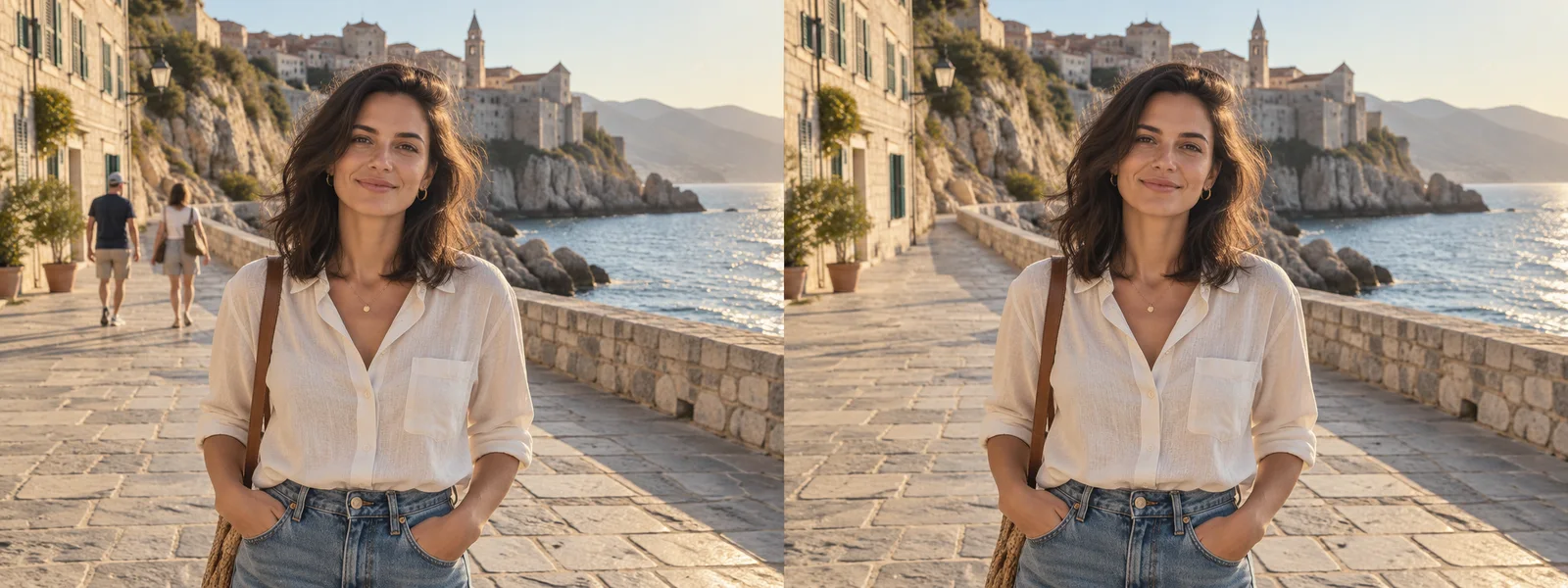
在 AI 照片編輯器中描述干擾人物或物品的位置,要求將其移除。指出要保留的主體,並要求維持原本的光線與拍攝角度。
移除背景中的人物。保留主體、拍攝角度及原始光線,並依周圍場景自然填補移除區域。
檢查結果檢查填補區域是否出現重複紋理、遺失細節,或主體被改動的情況。
上傳照片到免費 AI 照片編輯器,描述您想調整的內容。每天可免費使用 Qwen 進行 5 次基礎編輯,以及 GPT Image 進行 2 次進階編輯,無須建立帳號。
正在尋找線上圖片編輯器?從自己的照片開始,告訴 AI 照片編輯器想調整什麼。以下示意範例會介紹如何使用 EzFoto AI 更換背景、移除干擾物,或嘗試不同視覺風格。
在 AI 照片編輯器中描述干擾人物或物品的位置,要求將其移除。指出要保留的主體,並要求維持原本的光線與拍攝角度。
移除背景中的人物。保留主體、拍攝角度及原始光線,並依周圍場景自然填補移除區域。
檢查結果檢查填補區域是否出現重複紋理、遺失細節,或主體被改動的情況。
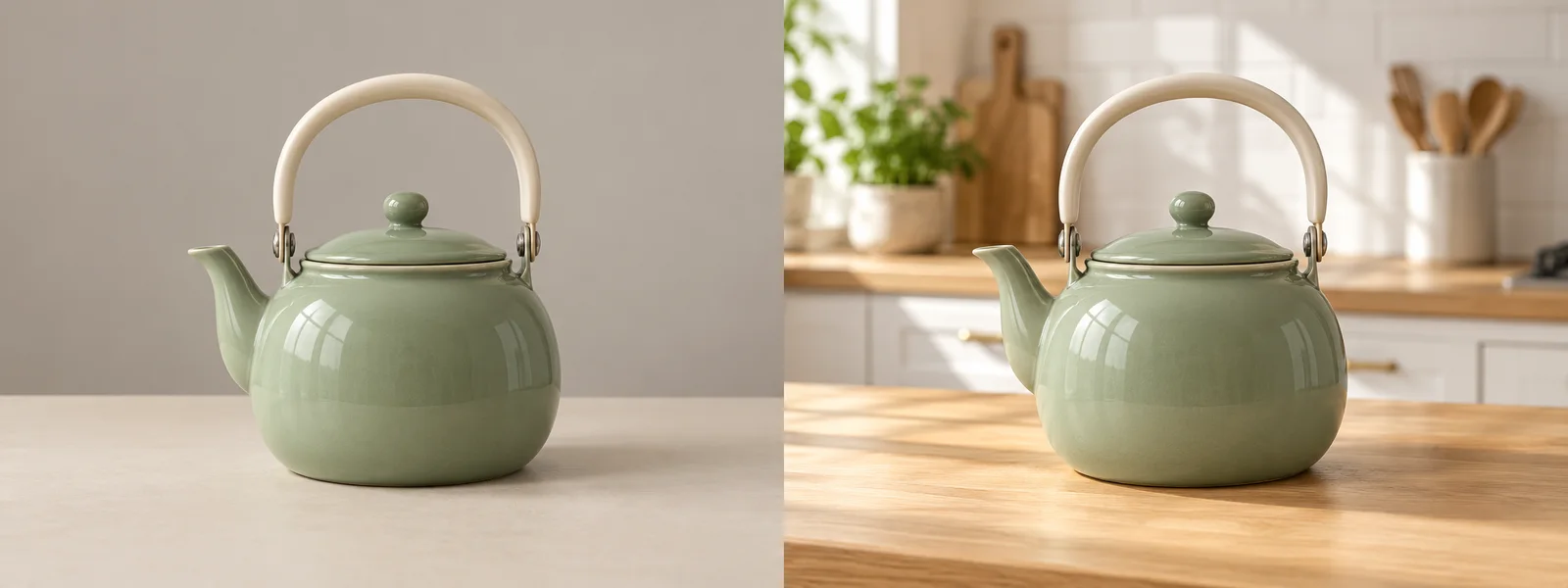
使用照片編輯器為商品照換個場景。描述新背景,並列出要保留的商品細節,包括外形、顏色與標籤。
將背景換成明亮的現代廚房。保留商品外形、顏色及標籤,讓新背景的光線與商品一致。
檢查結果將商品文字、比例、邊緣及接觸陰影與原始照片比對。
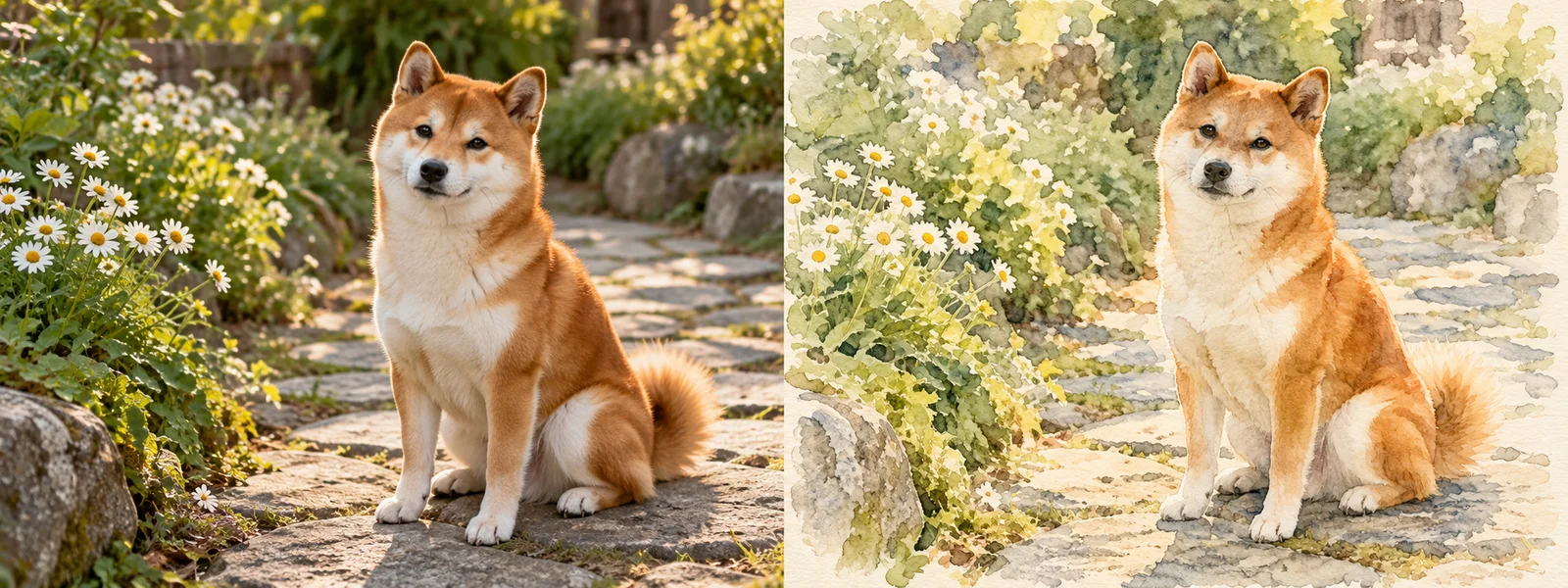
使用照片編輯器將照片轉成水彩插畫。指定風格及需要保留的特徵,例如姿勢、表情與構圖。
將這張照片轉成柔和的水彩插畫。保留狗狗的姿勢、表情、毛色與整體構圖。
檢查結果確認主體仍可辨識,姿勢、顏色與構圖也符合您的原意。
這款瀏覽器照片編輯器讓您透過文字編輯照片,無須安裝 App。先上傳照片,每次專注完成一項調整。
將 JPG、PNG 或 WebP 上傳到線上照片編輯器,每張上限 10 MiB。請使用清晰的主要照片,也可另外加入一張參考圖片。
告訴照片編輯器要調整哪個主體、保留哪些內容。選擇基礎或進階模型,確認長寬比後按下「生成」,再完成驗證。
將結果與原始照片比對,檢查臉部、小字、邊緣與顏色,再使用結果的下載按鈕儲存圖片。
使用 AI 照片編輯器時,請在提示詞中指出調整項目、描述預期結果,並列出要保留的細節。依照片修改範例,再將編輯結果與原圖比對。
哪個人物、物品或區域?
希望哪裡有所不同?
哪些內容應維持原樣?
移除桌面左側的小物品。保留桌面紋理、陰影及其他物品。
透過位置指出物品,尤其是畫面中有多個相似物品時。
將背景換成淺灰色攝影棚背景。保留商品外形、標籤與顏色。
使用商品圖片前,請先比對標籤、顏色及邊緣。
自然提亮臉部。保留肌膚紋理、五官與原始表情。
要求照片編輯器呈現自然光,再檢查肌膚紋理與陰影。
減少明顯刮痕與褪色。保留原始構圖與五官。
AI 可能重新生成細節,請將臉部與服裝和原始照片比對。
將這張照片轉成柔和的水彩插畫,保留主體與構圖。
同時指定視覺風格,以及需要保留、維持可辨識的特徵。
讓色調稍微偏暖,減少偏藍的色偏。保留自然膚色,避免過度飽和。
使用照片編輯器微調色調,檢查膚色與白色物品是否出現不自然的色偏。
「複製」和「使用此提示詞」只會準備編輯指令,不會提交任務或扣除額度。保留細節的要求可引導模型,完成後仍請檢查結果。
使用免費線上 AI 照片編輯器,每天可透過 Qwen 進行 5 次基礎編輯,以及透過 GPT Image 進行 2 次進階編輯。每個模型的額度分開計算。
5次免費編輯/天
您的每日基礎額度。
2次免費編輯/天
您的獨立進階額度。
兩個模型都能在同一個照片編輯器中使用。提交前選擇基礎或進階模型,將結果與原圖比對,選擇較適合此任務的模型。
| 等級 | 模型 | 每日免費編輯次數 |
|---|---|---|
| 基礎 | Qwen | 5 |
| 進階 | GPT Image | 2 |
比較模型時,請使用同一張原始照片與相同指令,依實際編輯結果評估。
檢查兩種結果中的臉部、商品標籤、顏色、邊緣及比例,選擇最能保留所需細節的圖片。
進階是產品等級,並不保證每次編輯的效果都更好。
開啟照片編輯器是的。EzFoto AI 每天提供 5 次 Qwen 基礎編輯,以及 2 次 GPT Image 進階編輯。每個模型的額度分開計算。
開始使用無須建立帳號或安裝 App。在瀏覽器開啟線上照片編輯器,上傳照片並描述編輯需求即可。
可以。上傳照片並描述想做的調整,也請列出要保留的細節,例如主體、構圖或光線。提交前可先複製範例提示詞,或將其加入編輯器。
在 EzFoto AI 上傳照片,選擇基礎或進階模型,再用簡單文字描述一項調整。確認長寬比、按下「生成」並完成驗證。任務會出現在「我的作品」,您可在那裡預覽及下載結果。
可以。將照片上傳至 EzFoto AI,描述想要的背景,例如攝影棚或花園,並要求保留主體、姿勢及光線。下載前,請檢查臉部、商品細節及邊緣有沒有被改動。
不可以。每日額度分為 5 次 Qwen 基礎編輯與 2 次 GPT Image 進階編輯。基礎額度不能取代進階額度。
AI 編輯可能影響指令以外的細節。請將結果與原圖比對,特別留意臉部、小字、顏色及比例。要求保留細節能引導模型,但無法保證完全不變。
不一定。進階是產品等級,並非品質保證。請比較您要求的調整及需要保留的細節;較合適的結果取決於照片與指令。
照片編輯器支援 JPG、PNG 及 WebP,每張上限 10 MiB。上傳一張主要照片,也可視需要另外加入一張參考圖片。請選擇清晰且具有您想保留構圖的主要照片。
指出主體與位置,提出一項明確調整,並列出需要保留的內容。先檢查結果,再嘗試下一次編輯。若需求不夠明確,請更具體說明物品、位置或預期外觀。
結果完成後,使用下載按鈕儲存圖片。分享或使用前,請先與原圖比對並檢查重要細節。
AI 可減少明顯刮痕與褪色,但可能重新生成細節,而非還原原始資訊。請與原圖比對臉部、服裝及細微特徵。圖片變清晰並不代表符合歷史原貌。
不會。提交時,照片編輯器會將圖片、提示詞及設定傳送至我們的服務與模型供應商。「我的作品」會在目前的瀏覽器儲存任務紀錄。刪除本機紀錄不會刪除後端或供應商的檔案。資料處理與刪除申請方式請參閱隱私權政策。
請先到「我的作品」檢查任務,再決定是否重新提交。逾時可能使提交狀態不明,而當日額度可能已計次。聯絡客服時請保留任務編號。下載失敗不代表編輯失敗,可嘗試從預覽畫面儲存圖片。
請僅上傳您有權使用的照片。請參閱我們的 隱私權政策 ,了解輸入內容、服務供應商與瀏覽器儲存空間的相關資訊。
選擇照片,從一項明確調整開始。檢查結果、保留重要細節,再儲存您想使用的圖片,無須建立帳號。